Торговая точка считается автоматизированной, если существует возможность ежедневного формирования детального отчета о проданных товарах в розницу в разрезе их наименования, количества и цены продажи.
- Если реализация осуществляется через не автоматизированную торговую точку (НТТ), то тогда при создании документа «Отчет о розничных продажах» выбирается вид операции НТТ. Информация о продаже товаров не вводится в базу, а указывается информация об остатках товара в результате инвентаризации с помощью документа « ».
В этом случае в 1С 8.2 (8.3) для оприходования выручки в кассу применяется документ « », на основании которого формируется проводка по Дт 50 «Касса».
Торговая точка считается неавтоматизированной, если розничная торговля осуществляется без ежедневной регистрации наименования, количества проданных товаров.
В нашем примере используется автоматизированная торговая точка (АТТ) для осуществления розничной продажи.
ПОШАГОВАЯ ИНСТРУКЦИЯ
Создайте документ через меню: Продажа – Отчет о розничных продажах – кнопка «Добавить» – вид операции ККМ.
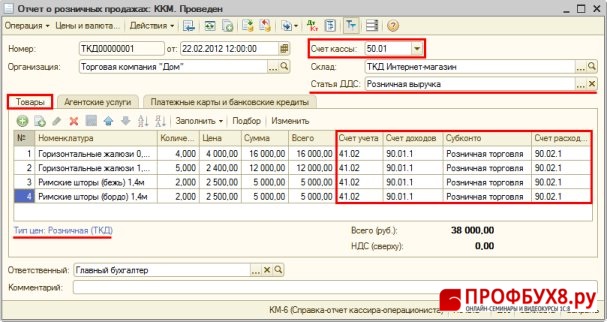
Заполните шапку документа (Рис. 379):
- В строке От – дата регистрации розничной продажи;
- В строке Счет кассы – счет бухгалтерского учета, на который в результате проведения документа будут оприходованы денежные средства от продажи;
- В строке Склад указывается склад или место хранения, с которого осуществляется отгрузка товаров. Вид склада должен быть Розничный , иначе документ не будет проведен;
- В строке Статья ДДС в случае необходимости нужно указать статью движения денежных средств;
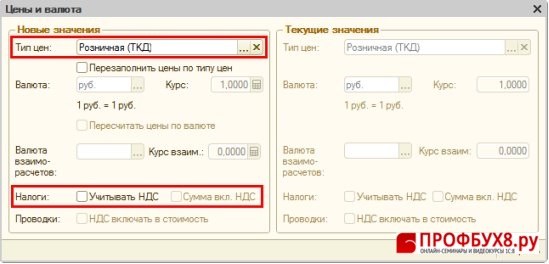
Проверка параметров для ввода сумм в табличную часть (Рис. 378):
- Т.к. продажа розничная, то и тип цен должен быть розничным. В нашем примере выбираем Розничная (ТКД) .
Заполнение закладки Товары (Рис. 379):
- Введите номенклатуру – товары (как правило, выбор производится из группы Товары ) с помощью кнопки «Подбор» . В открывшейся форме Подбор номенклатуры в документ выберите требуемую номенклатуру. Внизу формы установите галочки в полях Запрашивать Количество и Цену , тогда в табличную часть сразу добавится наименование товаров, количество и цена;
- Проверьте количество, установленную цену, сумму, % НДС и сумму НДС. В нашем примере % НДС указывается как Без НДС, т.к. организация применяет УСН;
- В графе Счет учета нужно проверить счет. В нашем примере осуществляется розничная , поэтому должен быть счет 41.02 «Товары в розничной торговле (по покупной стоимости)»;
- В графе Счет доходов указывается счет 90.01. 1 «Выручка по деятельности с основной системой налогообложения»;
- В графе Субконто – вид товаров (деятельности) из справочника Номенклатурные группы ;
- В графе Счет учета НДС – счет 90.03 «Налог на добавленную стоимость»;
- В графе Счет расходов указывается счет 90.02.1 «Себестоимость продаж по деятельности с основной системой налогообложения».
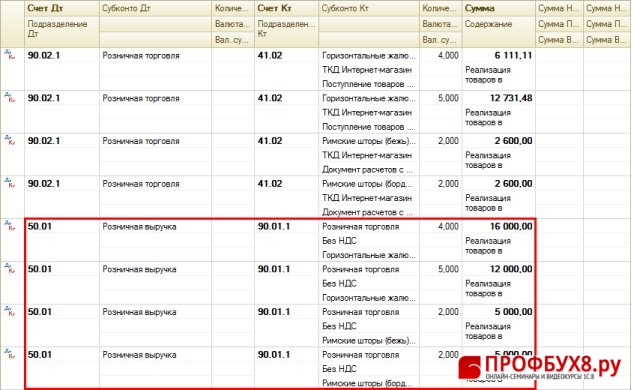
В результате проведения документа 1С 8.2 сделаны проводки по списанию на расходы себестоимости товаров, учитываемых в рознице по покупной цене. А также сформированы проводки по отражению выручки, полученной при розничной продаже в кассу организации.
Поставьте вашу оценку этой статье:
В данной мы подробно рассмотрим все основные операции при ведении учета розничной торговли в программе 1С Бухгалтерия 8.3, включая продажи в неавтоматизированных торговых точках.
Зачастую перед тем, как передать закупленные у поставщика товары в розницу, их сначала приходуют на оптовый склад. Если у вас не ведется такая практика, например у вас нет оптового склада и все товары сразу отгружаются в единственную торговую точку. Смело можете приходовать их на розничный склад.
В нашем примере мы создадим , который расположен в меню «Покупки». Вид операции у нас будет «Товары (накладная)».
Подробно показывать заполнение данного документа в рамках этой статьи мы не будем. Обратите внимание, что при отражении поступления на оптовый склад, у самого склада должен быть тип «Оптовый склад».
На рисунке ниже изображен пример заполнения документа поступления на оптовый склад торгового дома «Комплексный» с базы «Продукты».

Установка цен
Итак, мы уже закупили у поставщика все необходимые товары и готовы их продавать конечному покупателю. Но прежде, чем это сделать, нам нужно установить розничные цены – те, по которым уже мы станем реализовывать данные товары.
Располагаются в меню «Склад», но для простоты примера мы создадим его на основании поступления товаров. Конечно же, данный вариант не всегда удобен, но его используют довольно часто.

В созданный документ автоматически попали товары из поступления. Заполним цены для каждой позиции, и укажем тип цен (в данном случае мы самостоятельно создали его в справочнике и назвали «Розничные»). Теперь документ можно провести. Данные цены будут действовать с даты, указанной в шапке документа.

Перемещение товаров на розничный склад
Если вы сначала приходовали товары на оптовый склад, тогда вам будет необходимо передать их на розничный склад, либо в неавтоматизированную торговую точку. Под последним подразумеваются такие точки, как ларек, палатка на рынке и прочие, где нет возможности вести учет по причине отсутствия ПК, либо электричества.
Сначала мы создадим эти склады. Они практически ничем не будут отличаться от оптового за исключением типа.
В итоге мы получим торговый зал магазина №23 с типом «Розничный магазин».

Неавтоматизированную торговую точку назовем «Ларек у ж/д вокзала». У нее будет уже другой тип.
В рамках нашего примера у обоих складов используется одинаковый тип цен, но можно устанавливать и различные. Тогда вам придется создавать два документа «Установка цен номенклатуры» для каждого из этих типов цен.

Для того, чтобы отразить передачу закупленных товаров с нашего оптового склада в созданные выше магазин и ларек, создадим документ « ». Найти вы его можете в меню «Склад».
На рисунке ниже изображен пример заполнения документа перемещения товаров с основного оптового склада в ларек у ж/д вокзала.

Отчет о розничных продажах
Если вы выполнили все предыдущие шаги верно, то на вашем розничном складе уже будут числиться товары с заполненными ценами продажи конечному покупателю.
Теперь мы можем перейти к непосредственному отражению реализации товаров. В меню «Продажи» выберите пункт «Отчеты о розничных продажах». Этот документ необходим для отражения розничных продаж.

В шапке документа мы указали организацию и розничный склад «Торговый зал магазина №23». Счет кассы, как и положено 50.01. Так же в целях дополнительной аналитики по управленческому учету мы указали Статью ДДС «Розничная выручка».
Продажи в неавтоматизированных торговых точках
Выше мы учли продажи в розничном магазине. Теперь приступим к неавтоматизированной торговой точке – «ларьку».
Неавтоматизированные торговые точки в 1С — это точки, в которых нет возможности поставить компьютер и установить связь с общей базой данных. Данные о продажах вводятся не регулярно.
Поступление наличных
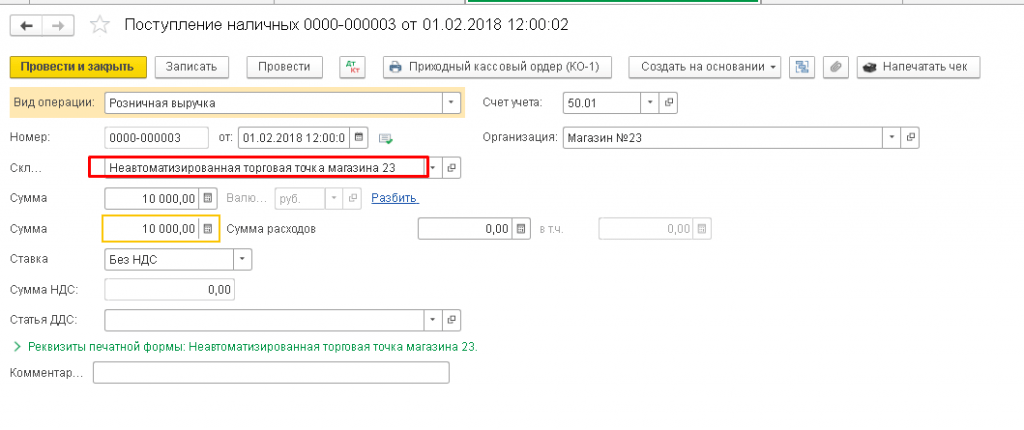
Первым делом нужно отразить поступление наличных с видом операции «Розничная выручка». Если в розничном магазине покупатель мог оплатить товар банковской картой, то здесь это маловероятно.
Пример заполненного документа приведен на рисунке ниже. При недостающей выручке отчет о розничных продажах у вас попросту не проведется.

Отражение розничной продажи
Предположим, что наш продавец не записывает в тетрадь, сколько каких товаров он продал. В таком случае логичнее всего получить объем продаж, произведя простой вычет остатка из переданного ранее количества товаров.
Для таких целей в программе 1С:Бухгалтерия существует документ «Инвентаризация товаров». Он расположен в меню «Склад».
В документе инвентаризации укажем организацию, наш склад «Ларек у ж/ж вокзала» и при необходимости . Для удобства заполним товары по остаткам на складе. После этого необходимо указать, сколько товаров фактически осталось в колонке «Кол-во факт».

Как показано на рисунке выше, в колонке «Отклонение» отражено, по сути, то количество, которое было продано в данном ларьке.
Теперь можно провести данный документ и уже на его основании создать отчет о розничных продажах.

Перед нами открылась форма созданного документа, в котором абсолютно все заполнилось автоматически. Обратите внимание, что в колонку «Количество» попали все данные из колонки «Кол-во факт» документа инвентаризации.

Если вы не учли в программе полученную выручку, то программа не позволит провести документ и выдаст сообщение, подобное тому, что изображено на рисунке ниже.

Смотрите также видео инструкцию по отражению подобных операций:
Особенности розничных продаж через неавтоматизированную торговую точку, или НТТ (о видах розничных точек в 1С см. статью ) заключаются в том, что в данном случае нет возможности оформлять продажи непосредственно в программе. В информационную базу заносятся сведения об уже совершенных продажах – ведется так называемый «посмертный» учет.
В «1С:Управление торговлей 8» (ред. 11.3) существует две возможности учета продаж через НТТ – вручную и по результатам инвентаризации. Сейчас мы рассмотрим первый вариант. О регистрации розничных продаж по результатам инвентаризации рассказано в статье .
В 1С для отражения продажи товаров из розничной торговой точки и поступления денежных средств в кассу ККМ служит документ, который называется «Отчет о розничных продажах».
Откроем соответствующий журнал документов.
Продажи / Розничные продажи / Отчеты о розничных продажах
В поле «Касса ККМ» выберем автономную кассу ККМ неавтоматизированной торговой точки, из которой совершена продажа.
Важно . Ручное создание документа «Отчет о розничных продажах» возможно только в том случае, если в соответствующем журнале в поле «Касса ККМ» выбрана касса ККМ с типом «Автономная ККМ».
Создадим «Отчет о розничных продажах» по кнопке «Создать». В новом документе касса ККМ, а также привязанный к ней розничный магазин уже заполнены автоматически (последний недоступен для изменения).
На вкладке «Товары» занесем проданные товары путем ручного добавления строк (кнопка «Добавить») или подбора (кнопка «Заполнить – Подобрать товары»). Обратите внимание, что цена на товар тоже заполняется автоматически, и редактировать ее нельзя (так как цена привязана к магазину).
В графу «Клиент» программа подставила предопределенный элемент из справочника партнеров – «Розничный покупатель», изменять его не следует.

Кроме продажи товаров, документ предназначен для отражения приема оплаты за проданный товар. Если не зафиксированы другие способы оплаты, программа «считает», что получена оплата наличными, и при проведении «Отчета о розничных продажах» регистрирует поступление денег в указанную в нем кассу ККМ.
Документ «Отчет о розничных продажах» позволяет регистрировать оплату платежными картами, подарочными сертификатами, бонусными баллами, отражать начисленные бонусы. Для этого предназначены соответствующие вкладки. Часть из этих возможностей будет рассмотрена в следующих статьях.
Проведем документ «Отчет о розничных продажах». После этого по кнопке «Движения документа» можно видеть движения по регистрам – товаров на складах, свободных остатков, денежных средств в кассах ККМ и другим.
Отчет о денежных средствах в кассе ККМ
После того, как розничная продажа оформлена, убедимся в наличии денег в кассе ККМ с помощью отчета.
Продажи / Отчеты по продажам / Розничные продажи / Денежные средства в кассах ККМ
Сформируем отчет по нашей кассе ККМ. Отражено поступление в кассу денежных средств от продаж.
Передача денег из кассы ККМ в кассу предприятия
Денежные средства, полученные при розничной продаже и находящиеся в ящике автономной ККМ, необходимо передать в кассу предприятия. Эта операция оформляется в 1С с помощью документа «Приходный кассовый ордер».
Откроем соответствующий журнал.
Казначейство / Касса / Приходные кассовые ордераСоздадим новый документ с видом операции «Поступление из кассы ККМ».
В созданном документе на вкладке «Основное» в поле «Касса» укажем получателя денег – кассу предприятия (если касса была указана в журнале ордеров, то при создании нового ордера она заполняется автоматически). В поле «Касса ККМ» выберем ККМ, от которой поступают деньги.
Сумму необходимо ввести вручную.
Важно . Если организация является плательщиком НДС, в приходном кассовом ордере на поступление из кассы ККМ, кроме суммы поступления, следует вручную ввести сумму НДС.
Не забудьте указать на вкладке «Печать» реквизиты для печати приходного ордера.
После заполнения документа проведем его.
Если теперь переформировать отчет о денежных средствах в кассе ККМ, в нем будет отражено как поступление от продаж, так и выдача денег из ККМ – в графе «Прием розничной выручки».
Ведомость по денежным средствам
Движение денег из кассы ККМ в кассу предприятия можно увидеть в отчете «Ведомость по денежным средствам». Откроем этот отчет.
Казначейство / Отчеты по казначейству / Ведомость по денежным средствамСформируем отчет по нашей организации. По умолчанию отчеты формируются в валюте управленческого учета (в нашем примере – доллары США). В отчете отражено движение наличных: поступление и списание из кассы ККМ, поступление в кассу предприятия.


Ни одна торговая фирма не обходится без оперативного учета проданного товара, и конечно же, самое распространенное бухгалтерское решение на территории нашей страны – «1С:Бухгалтерия» дает возможность вести необходимый учет продаж товара в розницу.
Для этого потребуется включить соответствующую функциональную опцию в разделе «Администрирование/Функциональность/Торговля»*.
*Может потребоваться настройка интерфейса для отображения функциональности.
Рисунок 1.Включение опции
Розничные торговые продажи в бухгалтерской программе отражаются стандартным документом, входящим в конфигурацию «Отчет о розничных продажах». Открывается документ в режиме предприятия из раздела «Продажи».

В программе для бухучета розничный торговый объект рассматривается как складское помещение. Большое значение имеет настройка для розничного склада: автоматизированный это торговый объект или неавтоматизированный*.
*Автоматизированная торговая точка отличается тем, что каждый день известно, сколько и какого товара было продано на торговом объекте, неавтоматизированная – ежедневной информации нет, а учет ведется по общей розничной выручке.
Автоматизированный или неавтоматизированный торговый объект настраивается в типовом справочнике «Склады»/поле «Тип склада».

Торговые продажи через автоматизированную торговую точку (АТТ)
Реализацию товаров в АТТ необходимо вводить посредством документа «Отчет о розничных продажах». Он делает проводки в 1С по бухучету и налоговому учету, в том числе и на оприходование денег в кассу.
Документ о продаже товара можно ввести вручную. Для этого в списке нужно нажать «Отчет»/«Розничный магазин»*.

*Для того чтобы указать программе, что магазин является автоматизированной торговой точкой, необходимо выбрать соответствующий тип склада «Розничный магазин».
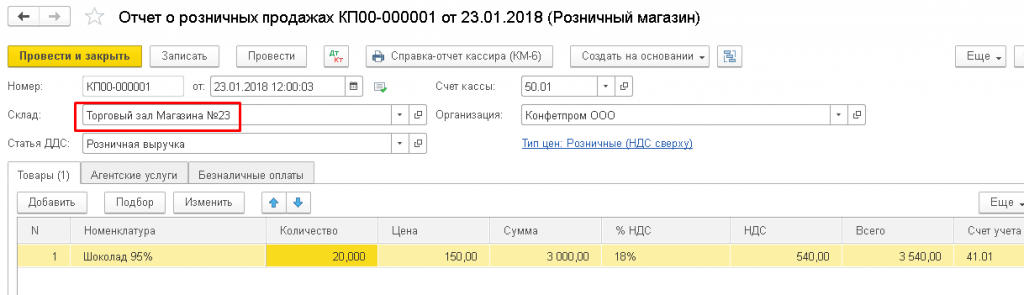
Счет кассы при создании документа вручную подставляется автоматом 50.01/«Касса организации». Также возможно выбрать счета 50.02/«Операционная касса» и 50.04/«Касса по деятельности платежного агента».
Имеется возможность указать, как отражать НДС: включать в сумму/отражать сверху/ не учитывать.

Рисунок 6.Выбор отражения НДС в документе
В документе можно выбрать (предварительно создать, если ее нет) статью о движение денежных средств (статья ДДС). Ее потребуется заполнять, если организация формирует отчет формы №4 «Отчет о движении денежных средств».
Через кнопки «Добавить» или «Подбор» необходимо добавить в созданный документ проданный товар, указав его необходимое количество. Цена заполняется автоматом по типу цены, указанному в документе, если на дату документа в системе есть установленная цена. Счет учета товаров, ставка НДС и счет учета доходов подтягиваются автоматом из ранее созданных для номенклатуры настроек. Субконто 90 счета подтягивается из карточки номенклатуры из поля «Номенклатурная группа».
В документе можно показать и учесть оплату от розничного покупателя банковской карточкой или банковским кредитом. Для этого на закладке «Безналичные оплаты» надо ввести сумму оплаты карточкой, выбрав оплату платежной картой из справочника «Вид оплаты».
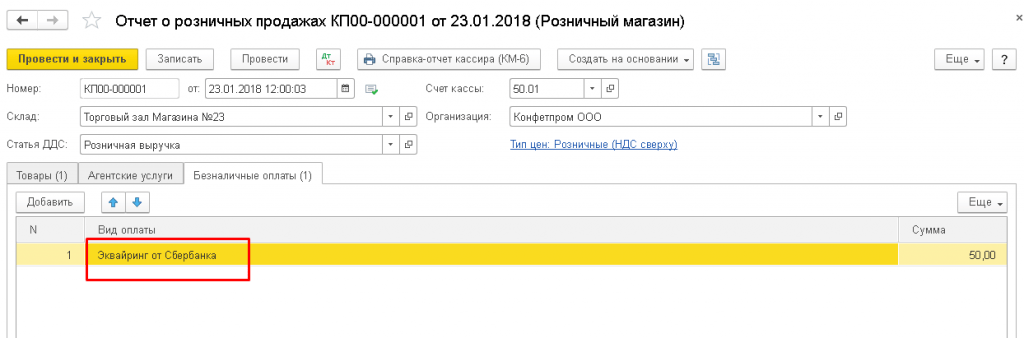
Проводки в 1С отразят: выручку от реализации/поступление полученных наличных денег в кассу за минусом суммы безналичной оплаты/оплата картой/ выделение НДС.

Также оплату можно отразить подарочным сертификатом на соответствующей вкладке.

Если организация при продаже товара в розницу выступает торговым агентом, это отражается на вкладке «Агентские услуги».
Из документа есть можно распечатать КМ-6 (Справка-отчет кассира-операциониста).
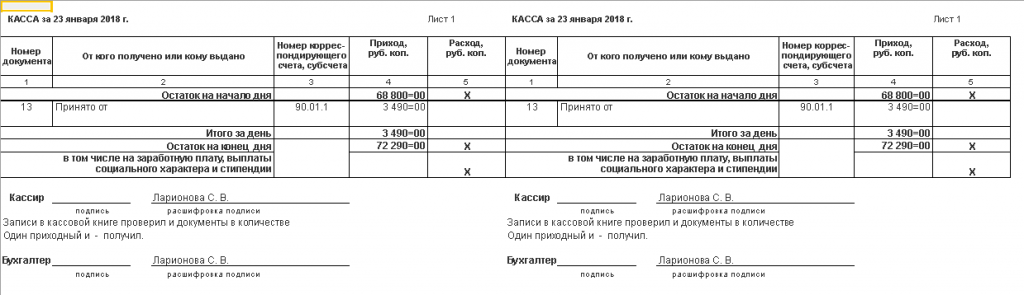
Оприходование выручки от продажи в денежную кассу предприятия оформляется документом принятия денег «Поступление наличных» с такой операцией, как «Розничная выручка», которую можно оформить на основе документа о розничных реализациях. Этот документ не формирует проводок ни по бухгалтерскому, ни по налоговому учету (т.к. проводки выполняет документ «Отчет о розничных продажах»), но попадает в отчет «Кассовая книга».
Поскольку в большинстве магазинов устанавливают кассовое оборудование/фискальные аппараты, розничные продажи также можно оформлять с помощью чеков: в конце дня при закрытии смены автоматом создается документ «Отчет о розничных продажах», в котором аккумулируются все продажи по чекам за день.
Рисунок 11.Отражение продажи чеками и закрытие смены в конце дня
После закрытия смены автоматом создастся документ продажи «Поступление наличных».
Розничные продажи через неавтоматизированную торговую точку (НТТ)
Чтобы указать программе, что магазин является неавтоматизированной торговой точкой, необходимо выбрать тип склада «Неавтоматизированная торговая точка».
Оприходование денег в кассу от продажи в розницу производится документом «Поступление наличных» с видом операции документа «Розничная выручка». Этот документ отражает соответствующие проводки по бухучету и попадает в отчет «Кассовая книга».
Периодически на складе НТТ возникает необходимость проводить переучет товаров, результаты которого регистрируются документом «Инвентаризация товаров». На основе этого документа можно сразу сформировать «Отчет о розничных продажах», в который в качестве количества уже реализованного товара попадет количество «недостающего» товара по результатам инвентаризации.
Так же можно добавить информацию о проданном товаре вручную, создав документ о торговых продажах в розницу из списка документов с видом «Неавтоматизированная торговая точка».
Выводы
Мы рассмотрели основные возможности решения фирмы 1С для бухучета в части оперативного учета розничных продаж. Можно с уверенностью сказать, что функционал «1С:Бухгалтерия» полностью удовлетворит потребности фирм и компаний ведущих торгово-розничную деятельность.
Предлагаем рассмотреть, каким образом происходит процесс розничной продажи в неавтоматизированной торговой точке на базе программы 1С 8.3 Бухгалтерия редакции 3.0.
Неавтоматизированной торговой точкой (НТТ) называется объект розничной торговли, у которого нет возможности прямого доступа к базе 1С. Это может быть розничный магазин, киоск, торговля на рынке или выездная торговля.
Отражение розничных продаж подразумевает создание нескольких связанных между собой документов. Это:
Поступление товаров.
Установка цен.
Перемещение.
Продажа с розничного склада в НТТ.
Инкассация или поступление выручки.
Товар в розницу продается с розничного склада. Куда попадает путем перемещения с оптового склада. Разберем изначально поступление товаров. Регистрируется данный процесс документом «Поступление товаров и услуг». В шапке заполняются поля:
Накладна № - номер документа поставщика.
Оригинал получен – ставим галочку в поле, если поставщик предъявил оригинальные документы на поставку товара.
Номер и дата - формируются автоматически по порядку.
Организация – если в учетной политике программы 1С прописана одна организация, то поле заполняется автоматически, либо отсутствует. А если учет ведется, например, удаленно через 1С в облаке по нескольким организациям, то необходимую компанию выбираем из справочника.
Склад – указываем, на какой склад приходуется партия товара, выбирается из справочника. Как правило, это «Основной склад» или «Оптовый склад».
Контрагент – это организация-поставщик. Выбираем из справочника контрагентов или создаем нового.
Договор – подставляется автоматически после выбора контрагента.
Счет на оплату – выбирается из журнала, если ранее был выписан. Если не выписывался, то поле остается пустым.
Расчеты – этот пункт можно настроить в зависимости от вида расчетов с контрагентом. Достаточно нажать на ссылку и указать нужный тип.
Грузоотправитель и грузополучатель – это ссылка, перейдя по которой возможно указать или изменить информацию. Используется в случае, когда данные отличаются от заявленных.
Пункт с НДС отражается автоматически на основании введенных параметров в карточке контрагента и учетной политике.
Табличную часть документа можно заполнить любым из способов:
Через клавишу «Добавить». Каждый товар индивидуально выбирается из номенклатуры и вручную указывается количество.
Через клавишу «Подбор». В этом случае из номенклатуры подбирается товар с нужным количеством и массово переносится в документ.
После добавления товара по необходимости можно указать информацию в колонках «Номер ГТД» и «Страна происхождения».
После ввода всех данных проверяем и проводим. Если поставщик предоставил счет-фактуру, необходимо зарегистрировать его, введя номер и дату в соответствующем поле внизу документа. Товар оприходован. Теперь необходимо установить стоимость, по которой будет продаваться. Для этого существует специальный документ «Установка цен номенклатуры». Находится на вкладке меню «Склад». Заполнение документа производится в ручном режиме. В программе 1С имеется возможность массово установить цены прямо из документа поступления, это очень удобно и экономит время. Заходим в созданный документ «Поступление товаров и услуг» и нажимаем клавишу «Создать на основании». В выпадающем списке выбираем пункт «Установка цен номенклатуры». Откроется форма, заполненная основными данными. Все что нужно сделать, это выбрать тип цены в соответствующем поле.
На основании поступления можно создать несколько документов «Установка цен номенклатуры» с разными типами цен (если нет возможности внести все нужные типы цен).
В форме имеется пункт «Регистрировать нулевые цены». Если галочка стоит, то ее лучше снять. В противном случае по товарам, на которые не установилось новая стоимость, будет зарегистрирована цена со значением «0». Это недопустимо.
Откорректировать ценовое значение (увеличить или уменьшить на %) можно через клавишу «Изменить». Стоимость товаров назначена, его можно перемещать в торговую точку. Это может быть НТТ или торговый зал. Процесс оформляется через специальный документ «Перемещение», журнал с которыми располагается на вкладке меню «Склад». Это удобно если нужно переместить небольшое количество позиций. При массовом перемещении обычно формируется «Перемещение» из документа поступления через клавишу «Создать на основании». Все заполнения происходят по документу-основанию, остается только задать тип склада-получателя и вручную проставить количество перемещаемых товарных единиц.
На основании поступления можно создать несколько документов «Перемещение» на разные склады. Количество при этом редактируется вручную. Если вдруг допустили ошибку и указали больше, чем числится на складе, программа выдаст ошибку с отображением наименования товара.
Теперь можно продавать товар. Если продажи ведутся со склада «Торговый зал», то в конце рабочего дня формируется «Отчет о розничных продажах». Здесь отразятся все реализованные товары. Отчет создается по складу, который нужно выбрать самостоятельно, с отражением выручки:
Заполняются поля:
Склад – по какому складу формируется отчет.
Статья ДДС - необходимо указать «Приход денежных средств розничная выручка».
Счет кассы – счет, по которому ведется учет выручки.
При необходимости можно ввести «Счет учета» и Счет доходов», если не подставляются автоматически, и субконто.
Для отчетности розничной продажи в неавтоматизированной торговой точке необходимо сначала сделать инвентаризацию. Проходим на вкладку меню «Склад» и выбираем пункт «Инвентаризация товаров». В шапке документа указывается склад и организация. Добавления товара массово осуществляется через клавишу «Заполнить». Из выпадающего списка выбираем «Заполнить остатками по складу». В табличной части отобразится вся номенклатура, которая числится по указанному складу. После пересчета товара имеющийся остаток вносится в колонку «Количество фактическое». В колонке «Отклонение» будет отражаться количество проданного товара.
После проведения инвентаризации, прямо из документа, через клавишу «Создать на основании» формируем «Отчет о продажах». Но отчет не проведется, пока в 1С не будет оформлено поступление выручки. Для этого переходим на вкладку меню «Банк и касса» и формируем документ «Поступление наличных».
Заполняем поля:
Вид операции – розничная выручка.
Склад – по какому складу осуществлялись продажи.
Сумма – размер выручки.
В табличную часть добавляем строку с указанием суммы платежа и статьей ДДС.
Проводим документ. После этого возвращаемся к отчету о продажах и проводим его.